Resell Scan
Guide für KI/WaWi-Nutzer

KI-WaWi-Workflows: Eigene Endpunkte erstellen

Definiere eigene Input-Felder, lasse Resell Scan daraus einen konkreten Ausgabewert berechnen und nutze diesen Wert in deiner WaWi, zum Beispiel in JTL-Workflows.

Dauer: ca. 12 Min.Schwierigkeit: KI/WaWi-NutzerZuletzt aktualisiert: 15. Mai 2025

Ein Endpoint liefert einen reinen Textwert

Ein WaWi-Workflow ist ein eigener KI-Endpunkt. Du sendest JSON mit deinen Input-Feldern, authentifizierst dich per x-api-key und bekommst als Antwort text/plain mit dem berechneten Wert zurück.

1

KI-WaWi-Workflow erstellen

Öffne „Entwickler“ -> „KI-WaWi-Workflows“ und lege einen neuen Workflow mit Name, Output-Feld und Input-Feldern an.
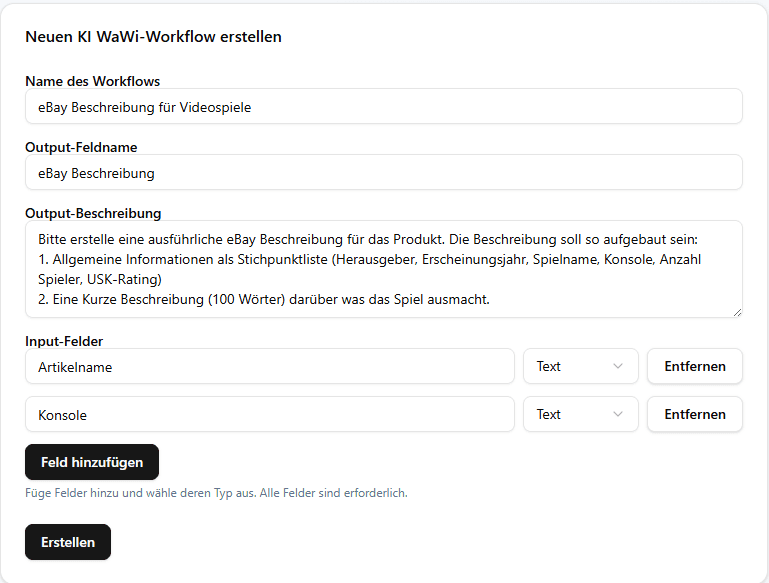
Resell Scan Formular zum Erstellen eines KI-WaWi-Workflows
Du definierst Output-Feldname, Output-Beschreibung und die Input-Felder. Input-Typen sind Text oder Zahl.
Name hilft dir, den Endpunkt später wiederzufinden.
Output-Feldname beschreibt den Rückgabewert.
Output-Beschreibung gibt der KI Kontext für den Zielwert.
Input-Felder sind erforderlich und müssen eindeutige Namen haben.
2

API-Key und Endpoint-URL sichern

Nach dem Erstellen zeigt Resell Scan den API-Key einmalig an und leitet dich zur Detailseite des Endpunkts.

Header

Der WaWi-Endpunkt nutzt x-api-key. Das ist getrennt vom Bearer-Token der allgemeinen API.

Kosten

In der Oberfläche ist der Workflow mit 1 Token pro Ausführung ausgewiesen. Bei zu wenigen Tokens antwortet der Endpunkt mit 402.

Request-Grundformbash
curl -X POST "<API_SERVICE_URL>/wawi/{endpointId}" \
  -H "x-api-key: rsw_..." \
  -H "Content-Type: application/json" \
  -d '{"Artikelname":"Pokemon Diamant","Konsole":"Nintendo DS"}'

URL aus der Detailseite übernehmen

Die tatsächliche Basis-URL kommt aus der Resell-Scan-Konfiguration. Kopiere die Endpoint-URL aus der Detailseite, statt sie manuell zu erraten.
3

JTL-Workflow einrichten

Lege in JTL einen Workflow an, der einen Web-Request an deinen Resell Scan Endpunkt sendet.
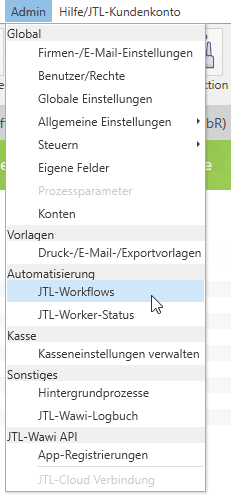
JTL-WaWi Workflow-Bereich
In JTL legst du den Auslöser fest, zum Beispiel einen manuellen Workflow oder einen Workflow beim Erstellen eines Artikels.
Methode: POST.
URL: Endpoint-URL aus Resell Scan.
Header: x-api-key mit deinem einmalig gesicherten Key.
Body: JSON nach dem Body-Template aus der Detailseite.
4

Body-Template mit WaWi-Variablen befüllen

Kopiere das Body-Template und ersetze die Platzhalter durch passende JTL-Variablen.
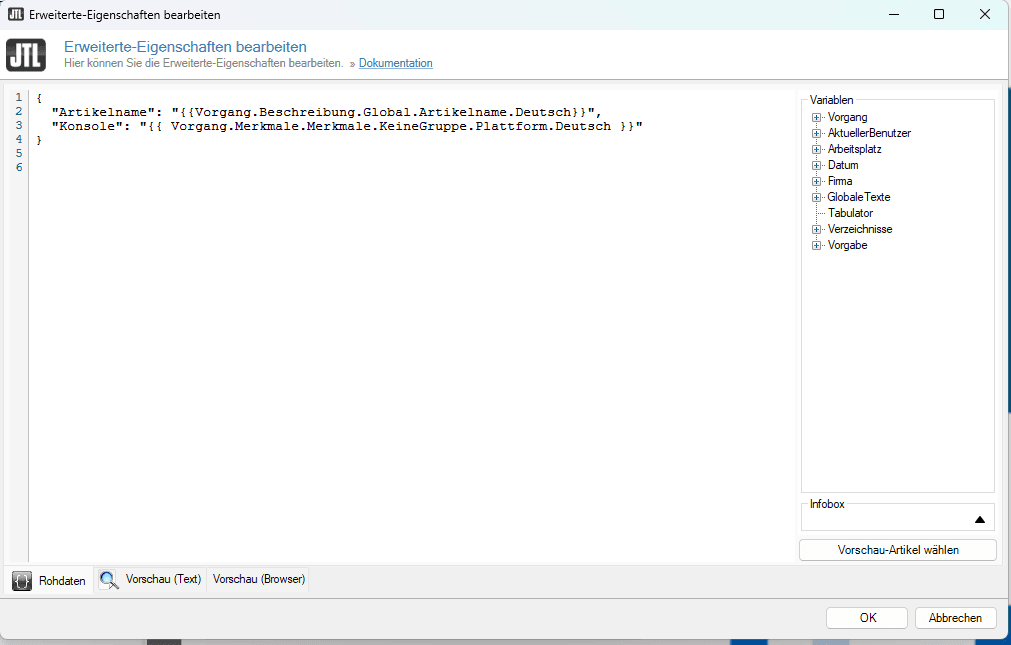
JTL Body-Feld mit JSON und Variablen
JTL-Variablen werden als Werte in das JSON eingesetzt. Achte darauf, Strings in Anführungszeichen zu lassen.
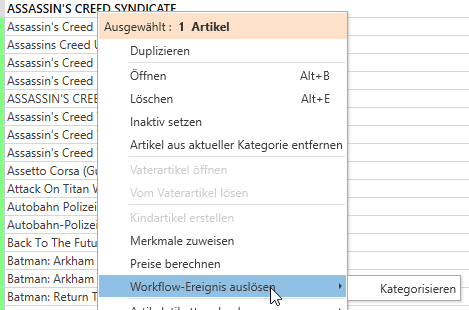
JTL Workflow manuell starten
Nach der Einrichtung kannst du den Workflow aus JTL starten und die Antwort in dein Ziel-Feld übernehmen.
Beispiel-Body mit JTL-Variablenjson
{
  "Artikelname": "{{Vorgang.Beschreibung.Global.Artikelname.Deutsch}}",
  "Konsole": "{{Vorgang.Merkmale.Merkmale.KeineGruppe.Plattform.Deutsch}}"
}

Zahlenfelder sauber befüllen

Wenn ein Input-Feld als Zahl angelegt ist, muss der Wert als Zahl interpretierbar sein. Textfelder müssen nicht numerisch sein, dürfen aber nicht leer sein.
5

Testen und Logs prüfen

Sende eine Testanfrage oder starte den JTL-Workflow. In den Endpunkt-Details siehst du die letzten Anfragen mit Input, Output und Status.

Erwartete Antworttext
Pokemon Diamant Edition
Erfolgreiche Antworten kommen als reiner Textwert zurück.
Ungültiger oder fehlender x-api-key führt zu 401.
Fehlende oder falsch typisierte Body-Felder führen zu 400.
Zu wenige Tokens führen zu 402 Payment Required.
Die Detailseite zeigt letzte Anfragen, Antworttext und Statuscode.

Keine JSON-Antwort erwarten

Der WaWi-Endpunkt ist darauf ausgelegt, einen direkten Feldwert zurückzugeben. Plane in JTL deshalb mit text/plain und nicht mit einem verschachtelten JSON-Objekt.

Am Ende dieses Guides kannst du:

einen KI-WaWi-Workflow anlegenInput- und Output-Felder definierenAPI-Key und Endpoint-URL sicher übernehmenJTL Web-Requests konfigurierenBody-Templates mit WaWi-Variablen befüllenLogs und Statuscodes auswerten
WaWi-Workflows öffnen